元動画を読み込む
動画カッターを開き、デバイスから元ファイルを選択します。特に長時間の録画では、範囲を選択する前にタイムラインまたはプレビューの読み込みが完了するまで待ちます。
実践チュートリアル
このチュートリアルでは、最初のファイル確認から最後の書き出しまで、オンラインで動画カッターを使う方法を説明します。手順に沿って、残したい録画部分を変更せずに、きれいなクリップをトリミングしましょう。
基本的なワークフローはシンプルです。元動画を準備し、範囲を指定し、結果をプレビューして、コピーを書き出します。
インタビュー、画面録画、スマートフォン動画、レッスン、ソーシャルクリップには、この再現可能な3段階のプロセスを使用してください。
動画カッターを開き、デバイスから元ファイルを選択します。特に長時間の録画では、範囲を選択する前にタイムラインまたはプレビューの読み込みが完了するまで待ちます。
再生ヘッドを開始したい位置に移動してイン点を設定し、次に終了位置へ移動してアウト点を設定します。カット位置を正確に合わせる必要がある場合は、ズームインするか時間表示を使用してください。
開始の数秒前から最後のフレームまで、選択した範囲を再生します。問題がなければ、利用可能な書き出しオプションを選択して新しいクリップを保存し、元のファイルはそのままにします。
いくつかの簡単な確認を行うと、編集作業がスムーズになり、不完全なアップロードや使用できない書き出しに時間を取られる可能性を減らせます。
エディターの読み込み中は、ファイルの移動や名前の変更を避けてください。
長い動画は、短いクリップより読み込みに時間がかかる場合があります。
新しいファイルを確認するまで、元のファイルを保持してください。
大まかなタイムスタンプの計画があると、タイムラインでの選択をすばやく行えます。
これにより、オプションがある場合に互換性のある出力を選択できます。
処理する権限のない映像をアップロードしないでください。
次に特定の種類の映像や編集目的について確認したい場合は、これらの関連ガイドを利用してください。
映像と必要な結果に合った方法を選び、不要な編集を加えずにワークフローを調整します。
講義、会議、ウェビナー、イベントの録画では、計画なしにファイル全体を何度もスクラブしないでください。まずタイムスタンプを記録し、次に一度に1つのセグメントを処理して、それぞれの書き出しに説明的な名前を付けます。これによりクリップを比較しやすくなり、以前のバージョンを誤って置き換えることも避けられます。
ソーシャルクリップは、選択範囲の開始を重要な場面の直前に設定し、メッセージが完了した直後に終了すると効果的です。前後の長い無音部分は削除しますが、話し方、動き、文脈が不自然に途切れるほど詰めすぎないでください。可能であれば、スマートフォンサイズのプレビューで最初と最後の数秒を確認します。
記録、確認、または将来の編集が目的のカットでは、書き出しを置き換えではなく新しいバージョンとして扱います。元のファイルを保持し、元の向きを維持して、選択したタイムスタンプをファイル名またはプロジェクトメモに記録します。慎重な命名システムは、名前のないコピーを何度も作成するより役立ちます。
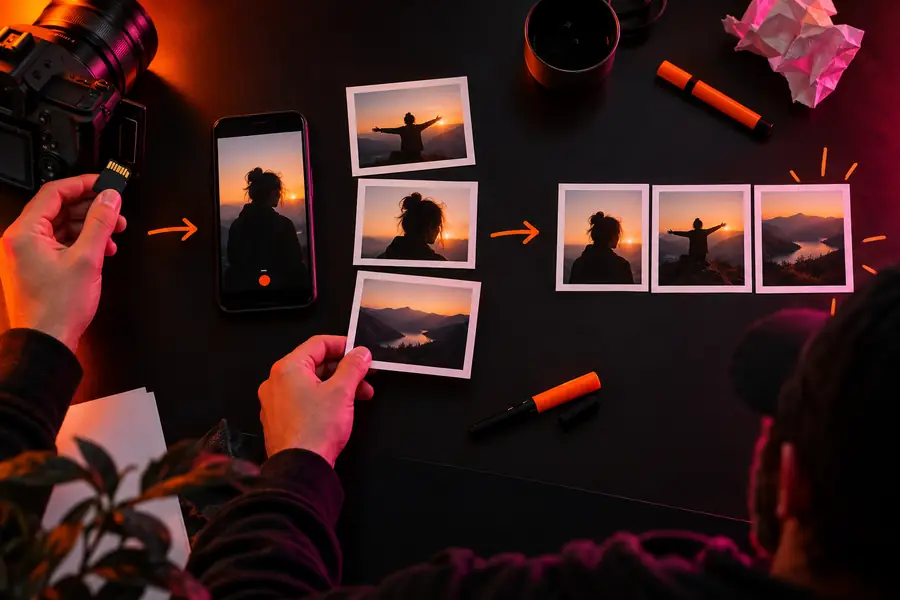
ビフォーアフターを確認すると、選択範囲の開始が早すぎる、終了が遅すぎる、または重要なリアクションが削除されていることに気づけます。
仕切りをドラッグするかキーボード操作を使って、広い範囲の録画と絞り込んだ結果を比較します。
カットに失敗する原因の多くは、選択範囲のわずかなミス、読み込みの未完了、または処理後にエクスポート結果を確認していないことです。
大容量の録画、不安定な接続、サポートされていない形式、またはブラウザーセッションの中断により、タイムラインが表示されないことがあります。
対処法プレビューが完了するまで待ち、安定した接続で再試行し、問題が続く場合はソースの互換性のあるコピーを使用してください。
ハンドルを目視でドラッグすると、特にシーンがすばやく切り替わる場合、開始位置が意図した瞬間より少し前後することがあります。
対処法時間表示を使い、利用できる場合はタイムラインをズームして、開始点の少し前からプレビューしてください。
ページを早く閉じすぎたり、接続が失われたり、ストレージ容量が不足したりすると、処理が中断されるか、結果の一部しか保存されないことがあります。
対処法エクスポートが完了するまでエディターを開いたままにし、ファイルがデバイスに表示されることを確認して、再生時間をチェックしてください。
カットによって向きが変わったり、不要なフレームが表示されたり、配信先のプラットフォームで正しく処理されにくいファイルが生成されたりすることがあります。
対処法エクスポートしたクリップ全体を確認し、可能な限りソースの設定を維持して、最初のバージョンを上書きするのではなく2つ目のバージョンを作成してください。
これで、録画を編集しすぎずにトリミングする実用的な方法がわかりました。ファイルを準備し、正確な境界を設定し、選択範囲をプレビューして、エクスポートしたコピーを確認します。同じワークフローは、スマートフォンで撮影した短いクリップから長時間のプレゼンテーションまで対応できます。
これらの回答では、初めてオンラインで動画カッターを使う際によく寄せられる基本的な質問を取り上げます。
動画をアップロードまたは開き、タイムラインを希望する開始位置と終了位置に移動して、残したい部分を選択します。書き出す前に選択範囲をプレビューして別のコピーを作成すると、元の録画を残しておけます。
はい。通常は必要なタイムスタンプを見つけて選択した範囲を書き出すことで、長い録画をトリミングできます。複数のクリップを作成する場合は、先に各時間範囲を書き留め、次の作業を始める前に書き出した各ファイルを確認してください。
精度はエディターのタイムラインと時間表示の操作機能によって異なります。正確な結果を得るには、表示されるタイムスタンプまたはタイムラインのズームを使い、素早くドラッグするだけでなく、最初と最後の数秒をプレビューしてください。
入点または出点が間違ったフレームに設定されていたか、選択する前にプレビューの読み込みが完了していなかった可能性があります。境界をリセットし、時間表示を確認して、もう一度書き出す前に選択範囲全体を再生してください。
通常のトリミングでは新しい書き出しクリップが作成され、元のファイルは変更されませんが、結果を確認するまではバックアップも保管してください。処理直後に元のファイルを削除するのは避けましょう。