旅行クリエイター
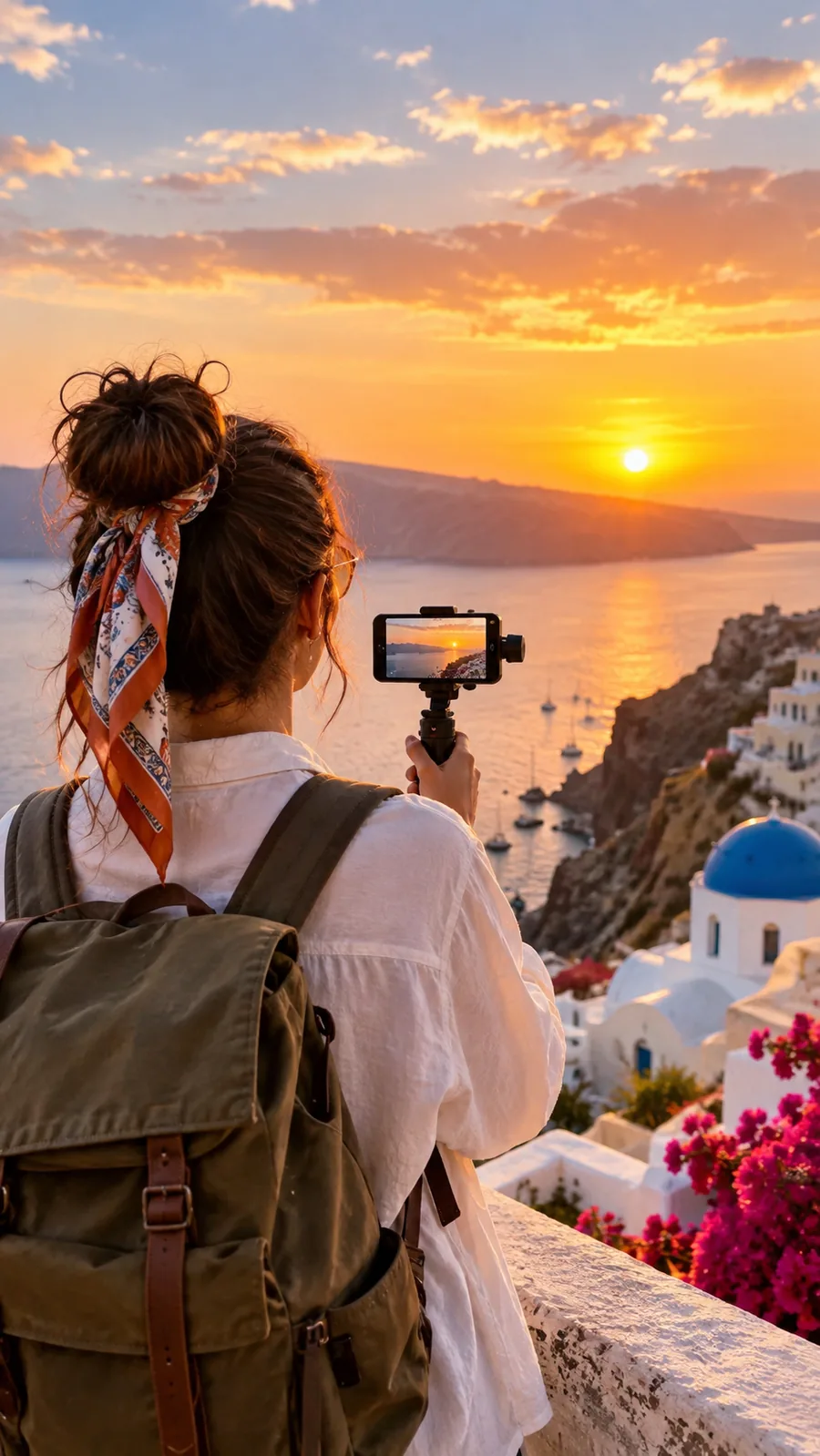
長いウォーキングツアーには、主要なランドマークが現れるまでに、静かな場面がいくつも続きます。
コンパクトなルート紹介では、発見の瞬間を残し、待ち時間を取り除きます。
動画カッター実践的な編集アイデア
オンラインの動画カッターの例からは、完成したクリップ以上のことがわかります。カットを入れる場所、残す部分、1本の元動画を特定の視聴者向けに仕上げる方法が見えてきます。

これらの例では、明確な編集リクエストと、それによって生み出すべき結果を組み合わせています。自分の映像にも構成を応用できます。
旅行
1
Cut the quiet opening and final 12 seconds from this travel clip, keep the landmark reveal, and export a tight 30-second version.
 コンサート
2
コンサート
2
Remove the setup and applause, keep the strongest 20-second performance moment, and end on the crowd reaction.
 トーク
3
トーク
3
Keep the speaker's answer about audience retention, remove pauses longer than two seconds, and finish with the clearest concluding sentence.
 ストーリー
4
ストーリー
4
Turn this long travel recording into a 45-second sequence with the departure, two scenic transitions, and the final destination shot.
重要な瞬間から始め、何を削除し、何を残し、最終的な長さをどの程度にするかを説明します。
同じ元動画でも、目的によって活用方法は異なります。まずシナリオを選び、視聴者が見る理由に合うようにカットを調整します。
長いウォーキングツアーには、主要なランドマークが現れるまでに、静かな場面がいくつも続きます。
コンパクトなルート紹介では、発見の瞬間を残し、待ち時間を取り除きます。
動画カッターコンサートの録画には、準備風景、曲の全編、観客の映像、そして印象的な最後の反応が含まれています。
ハイライトクリップは勢いのある場面から始まり、観客が反応したことが伝わる映像で締めくくります。
より短い動画編集録画したプレゼンテーションには、間や繰り返しの説明に分断された、役立つ回答が含まれています。
焦点を絞った授業用抜粋では、無音の時間を省きながら、考えを完全な形で残します。
焦点を絞った動画カット1つの製品デモから、ウェブサイト、ソーシャル投稿、社内レビュー向けのバージョンが必要です。
整ったマスターカットは、目的に合わせた複数のバリエーションへ短縮できます。
各プラットフォーム対応の動画役立つ例は、単に短いだけではありません。中心となる考えを保ち、すぐに始まり、視聴者が要点を探さなくても済むように終わります。
明確な主題
印象的な冒頭
考えを最後まで伝える
一貫した流れ
目的に合った最もシンプルな編集方法を使います。手戻りは通常、求める成果が曖昧な場合や、カットに多くを詰め込みすぎた場合に始まります。
1
被写体を1つ、転換点を1つ、終わりを1つに絞ったハイライトカットを選びます。
目的を絞るとトリミングの判断がしやすくなり、気を散らす文脈も減らせます。
2
要点を絞った抜粋を選び、理解に必要な前置きは残したまま、間を取り除きます。
圧縮によってテンポを高めながら、意味はそのまま保つ必要があります。
3
まずクリーンなマスターカットを作り、その後、配信先ごとに短いバージョンを作成します。
配信先ごとに別のバリエーションを用意したほうが、どこにも十分に合わない妥協的な編集よりもレビューしやすくなります。


元のフレーミングと、被写体や重要な瞬間を注目の中心に近づけた、よりタイトなバージョンを比較します。
仕切りをドラッグして、短いシーケンスがどのように注意を集中させるか確認してください。
動画の例は、単純なトリミングのデモから、なぜそれぞれのカットが効果的なのかを説明するシナリオベースの参考例へと進化してきました。
編集者はまず明らかなミスや長い間を削除し、全体の構成を変えずに視聴できる状態に仕上げました。
視聴者がすばやくクリップを選ぶようになると、例では被写体や最も印象的な瞬間を冒頭に近づけるようになりました。
1つの録画から、視聴する状況に応じて、マスターバージョン、短いハイライト、焦点を絞った抜粋が必要とされるようになりました。
現代の例では、残す秒数を決める前に、明らかにしたい内容、引用、学び、ハイライトなど、望む成果から始めます。
映像に合うシナリオを選び、残したい瞬間を説明し、消すべき部分を伝えましょう。具体的な依頼があれば、結果を確認する前に編集の明確な基準を設定できます。
実用的な動画カットを計画するために例を使う際の、よくある質問への回答です。
元の録画を、特定の目的に合う、より短く明確なクリップに変える方法を示します。テンポ、冒頭、終わり、そして視聴者が実際に必要とするコンテキストの量を比較するために活用してください。
被写体を示し、残したい瞬間を特定し、削除する部分を伝えます。目標の長さや用途を加えると、リクエストを評価しやすくなります。
映像を複数の用途に使う場合は、まず整ったマスターカットを作成します。その後、ハイライト、プレゼンテーションの抜粋、ウェブサイトのセクション、ソーシャル投稿向けに、目的を絞ったバージョンを作成します。
視聴者が被写体をすぐに理解でき、不必要に待たされることなく要点に到達し、自然な終わり方で締めくくられることが大切です。意味が完全に伝わる場合に限り、短いほうが有用です。