 選択
選択
01
残す部分を選択する
まず動画を読み込み、タイムラインを確認します。開始マーカーと終了マーカーで残す範囲を指定できるため、冒頭部分、気まずい間、終了画面、何も映っていない映像などを簡単に削除できます。ビジュアルプレビューを使えば、書き出す前にカット内容を確認できます。
- 範囲を指定する前にクリップ全体を確認する
- 正確な開始点と終了点を設定する
- 保存する前に選択範囲をプレビューする
動画編集の基本
オンライン動画カッターとは何ですか?動画の必要な部分を選択し、不要な部分を削除して、本格的な編集ソフトをインストールせずに短いクリップとして書き出せるブラウザベースのツールです。
オンライン動画カッターは、残したい部分を特定し、それ以外を削除して、よりすっきりしたバージョンを保存するという主要な作業に集中できます。
選択
01
まず動画を読み込み、タイムラインを確認します。開始マーカーと終了マーカーで残す範囲を指定できるため、冒頭部分、気まずい間、終了画面、何も映っていない映像などを簡単に削除できます。ビジュアルプレビューを使えば、書き出す前にカット内容を確認できます。
 保存
保存
02
範囲が適切になったら、カッターは選択した映像を含む別の出力を作成します。元のファイルは変更されず、新しいクリップはダウンロード、共有、または別の編集ワークフローに渡せる状態になります。完全な制作よりもスピードと集中を重視する場合に、カッターが便利なのはこのためです。
このプロセスがわかりやすいのは、完全なスタジオインターフェースを表示するのではなく、1つの編集作業に集中するツールだからです。
短くしたい録画を選択し、タイムラインまたはプレビューが読み込まれるまで待ちます。
プレビューに残したい部分だけが表示されるまで、開始点と終了点を移動します。
カットを確定して新しいクリップを作成し、共有または公開する前に一度確認します。
短いクリップは、元の録画よりも公開、送信、再利用が簡単なことがよくあります。
変更前と変更後の違いは通常シンプルです。待ち時間が短くなり、無駄な部分が減り、見る理由がより明確になります。
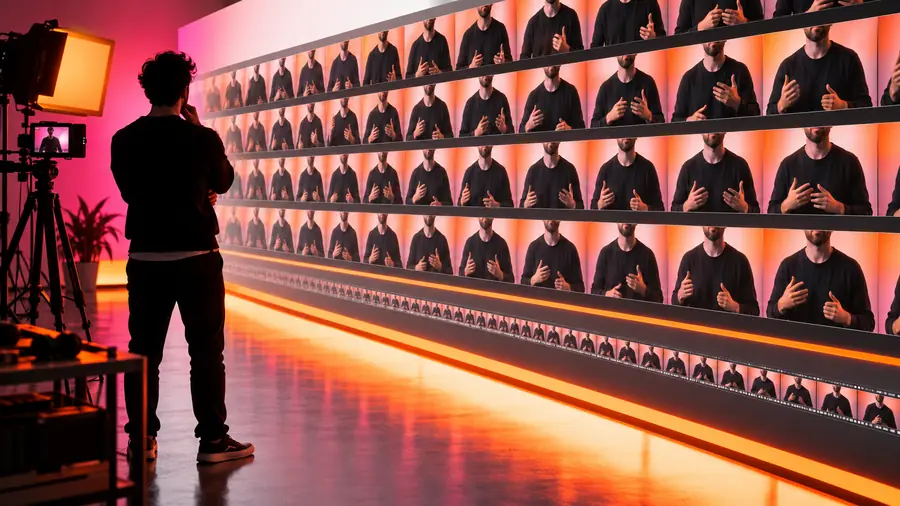

元の動画はそのまま残り、書き出されたバージョンには選択した部分だけが含まれます。
限界を知っておくと、基本的なカッターに完全な編集ソフトのような動作を期待するのではなく、適切なツールを選べます。
カッターは不要な部分を削除できますが、タイトル、トランジション、グラフィック、詳細な音声ミキシングを含む複数レイヤーのシーケンスを作成するためのものではありません。
回避策トリミングしたクリップを、大規模な編集プロジェクト用の整理された素材として使用します。
不要な部分を削除しても、ぼやけ、手ブレ、強すぎる照明、背景ノイズ、録音状態の悪さが自動的に改善されるわけではありません。
回避策可能であれば撮り直すか、その後に専用の音声・映像補正ツールを使用します。
ツールでタイムラインやプレビューを表示できますが、何が重要かを判断するのは編集する人です。
回避策前後数秒を確認し、最終的な判断を下す前に元の動画のコピーを保存しておきます。
カットと変換は別の作業であるため、短くしたファイルでも、特定の用途に合わせて別途書き出しや変換の手順が必要になる場合があります。
回避策クリップを使用する予定のプラットフォームの出力要件を確認してください。
録画に長い導入、間、または不要な終わりの部分が含まれている場合は、その1か所の編集から始めましょう。焦点を絞ったクリップは確認や共有がしやすく、別のバージョンが必要になった場合はいつでも元の動画に戻れます。
オンライン動画カッターを初めて知った人がよく尋ねる質問への簡潔な回答です。
動画の不要な部分を削除し、選択した区間だけを残せるブラウザベースのツールです。通常、完全なデスクトップ編集ソフトを使わずに元のファイルから作成した、より短いコピーが結果として得られます。
動画を読み込み、タイムラインまたはプレビュー上で開始点と終了点を選び、選択した範囲を書き出します。通常、元の録画は新しくトリミングされたクリップとは別に保持されます。
いいえ。動画カッターはトリミングに特化している一方、より幅広い編集ソフトにはテキスト、トランジション、複数のトラック、エフェクト、詳細な音声コントロールなどの機能が追加される場合があります。カットしたクリップは、後でより大規模な編集プロジェクトに使用することもできます。
クリエイター、教師、マーケター、チーム、一般ユーザーなど、録画を短いバージョンにしたい人に役立ちます。動画全体を作り直すよりも、不要な映像を削除することが主な目的の場合に特に効果を発揮します。