Quellvideo laden
Öffnen Sie den Video Cutter und wählen Sie die Originaldatei von Ihrem Gerät aus. Warten Sie, bis die Zeitleiste oder Vorschau vollständig geladen ist, bevor Sie eine Auswahl treffen – insbesondere bei einer langen Aufnahme.
Praktisches Tutorial
Diese Anleitung zeigt, wie Sie den Video Cutter online verwenden – von der ersten Dateiprüfung bis zum finalen Export. Folgen Sie der Reihenfolge, um einen sauberen Clip zu trimmen, ohne die Teile der Aufnahme zu verändern, die Sie behalten möchten.
Der grundlegende Ablauf ist einfach: Quelle vorbereiten, Abschnitt markieren, Ergebnis in der Vorschau ansehen und eine Kopie exportieren.
Verwenden Sie diesen wiederholbaren Ablauf in drei Phasen für Interviews, Bildschirmaufnahmen, Handyvideos, Lektionen und Social-Media-Clips.
Öffnen Sie den Video Cutter und wählen Sie die Originaldatei von Ihrem Gerät aus. Warten Sie, bis die Zeitleiste oder Vorschau vollständig geladen ist, bevor Sie eine Auswahl treffen – insbesondere bei einer langen Aufnahme.
Bewegen Sie den Abspielkopf zum gewünschten Startzeitpunkt und setzen Sie den In-Punkt. Bewegen Sie ihn anschließend zum Endzeitpunkt und setzen Sie den Out-Punkt. Zoomen Sie heran oder verwenden Sie die Zeitanzeige, wenn der Schnitt präzise gesetzt werden muss.
Spielen Sie den ausgewählten Bereich ab einigen Sekunden vor dem Start bis zum letzten Bild ab. Wenn alles richtig aussieht, wählen Sie die verfügbare Exportoption, speichern Sie den neuen Clip und lassen Sie die Quelldatei unverändert.
Ein paar einfache Prüfungen sorgen für einen reibungsloseren Bearbeitungsvorgang und verringern das Risiko, Zeit durch einen unvollständigen Upload oder einen unbrauchbaren Export zu verlieren.
Verschieben oder benennen Sie die Datei nicht um, während der Editor geladen wird.
Lange Videos benötigen möglicherweise länger zum Laden als kurze Clips.
Behalten Sie die Quelldatei, bis die neue Datei überprüft wurde.
Eine grobe Zeitstempelplanung beschleunigt die Auswahl auf der Zeitleiste.
So können Sie ein kompatibles Ausgabeformat auswählen, wenn mehrere Optionen verfügbar sind.
Laden Sie kein Filmmaterial hoch, das Sie nicht verarbeiten dürfen.
Nutzen Sie diese verwandten Anleitungen, wenn es bei Ihrer nächsten Frage um eine bestimmte Art von Filmmaterial oder ein bestimmtes Bearbeitungsziel geht.
Dieser Leitfaden erklärt, wie Sie mit längeren Aufnahmen umgehen, wenn das Laden, Suchen und Exportieren mehr Planung erfordert.
Diese Übersicht konzentriert sich auf einen unkomplizierten Bearbeitungsablauf für alle, die nur die wichtigsten Trimmfunktionen benötigen.
Diese Beispiele zeigen praktische Möglichkeiten, Aufnahmen für das Teilen, die Überprüfung oder die Veröffentlichung in kürzere Clips umzuwandeln.
Wählen Sie den Ansatz, der zu Ihrem Material und dem gewünschten Ergebnis passt, und passen Sie den Ablauf an, ohne unnötige Bearbeitungsschritte hinzuzufügen.
Bei einer Vorlesungs-, Besprechungs-, Webinar- oder Veranstaltungsaufnahme sollten Sie nicht wiederholt planlos die gesamte Datei durchsuchen. Notieren Sie zuerst die Zeitstempel, verarbeiten Sie dann jeweils ein Segment und geben Sie jedem Export einen aussagekräftigen Namen. So lassen sich Clips leichter vergleichen, und Sie vermeiden, versehentlich eine frühere Version zu überschreiben.
Ein Social-Media-Clip funktioniert am besten, wenn der ausgewählte Bereich kurz vor dem relevanten Moment beginnt und bald nach Abschluss der Aussage endet. Entfernen Sie lange Pausen an den Rändern, schneiden Sie jedoch nicht so knapp, dass Sprache, Bewegung oder Kontext abrupt wirken. Prüfen Sie nach Möglichkeit die ersten und letzten Sekunden in einer Vorschau in Handygröße.
Wenn der Schnitt für Aufzeichnungen, die Überprüfung oder eine spätere Bearbeitung bestimmt ist, behandeln Sie den Export als neue Version statt als Ersatz. Bewahren Sie die Quelldatei auf, behalten Sie die ursprüngliche Ausrichtung bei und notieren Sie die gewählten Zeitstempel im Dateinamen oder in den Projektnotizen. Ein sorgfältiges Benennungssystem ist nützlicher, als wiederholt anonyme Kopien zu erstellen.
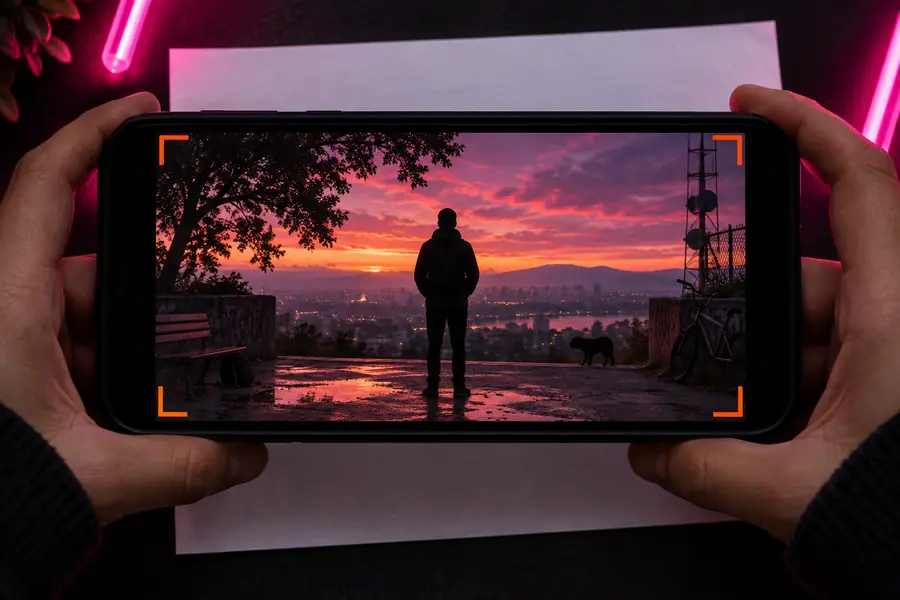
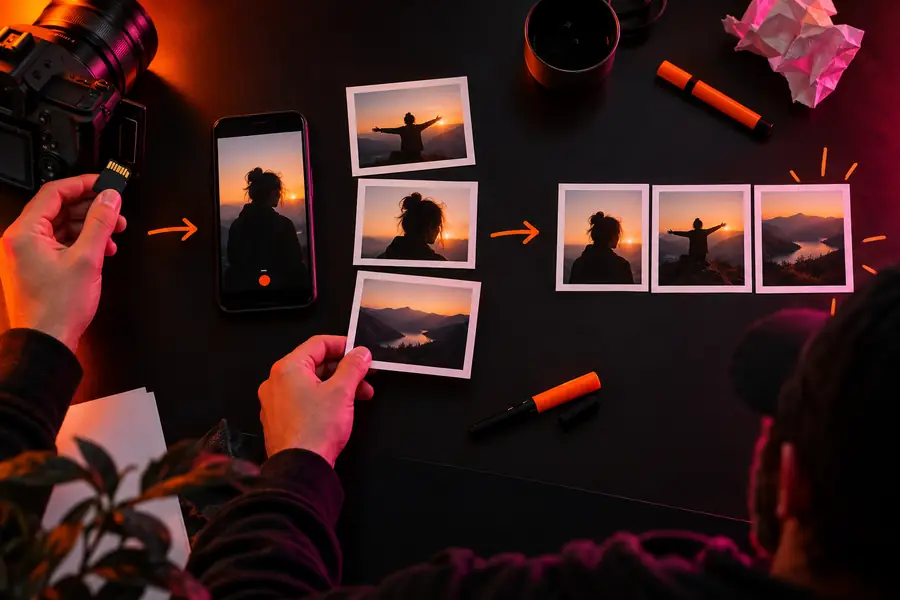
Eine Vorher-Nachher-Prüfung hilft dir, eine Auswahl zu erkennen, die zu früh beginnt, zu spät endet oder eine wichtige Reaktion entfernt.
Ziehe den Trenner oder verwende die Tastatursteuerung, um die längere Aufnahme mit dem fokussierten Ergebnis zu vergleichen.
Die meisten fehlgeschlagenen Schnitte sind auf einen kleinen Auswahlfehler, einen unvollständigen Ladevorgang oder einen Export zurückzuführen, der nach der Verarbeitung nie überprüft wurde.
Eine große Aufnahme, eine instabile Verbindung, ein nicht unterstütztes Format oder eine unterbrochene Browsersitzung können verhindern, dass die Zeitleiste angezeigt wird.
LösungWarte, bis die Vorschau vollständig geladen ist, versuche es erneut mit einer stabilen Verbindung und verwende eine kompatible Kopie der Quelldatei, wenn das Problem weiterhin besteht.
Wenn du einen Regler nach Augenmaß ziehst, kann der Start leicht vor oder nach dem gewünschten Moment liegen, insbesondere wenn sich die Szene schnell ändert.
LösungVerwende die Zeitanzeige, vergrößere die Zeitleiste, sofern verfügbar, und sieh dir die Vorschau ab kurz vor dem Startpunkt an.
Wenn du die Seite zu früh schließt, die Verbindung verlierst oder nicht genügend Speicherplatz vorhanden ist, kann die Verarbeitung unterbrochen oder nur ein Teil des Ergebnisses gespeichert werden.
LösungLass den Editor geöffnet, bis der Export abgeschlossen ist, bestätige, dass die Datei auf deinem Gerät angezeigt wird, und überprüfe ihre Dauer.
Der Schnitt kann die Ausrichtung geändert, ein unerwünschtes Frame sichtbar gemacht oder eine Datei erzeugt haben, mit der die Zielplattform nicht gut zurechtkommt.
LösungÜberprüfe den vollständig exportierten Clip, behalte nach Möglichkeit die Quelleneinstellungen bei und erstelle eine zweite Version, anstatt die erste zu überschreiben.
Du kennst jetzt eine praktische Methode, um eine Aufnahme zuzuschneiden, ohne sie übermäßig zu bearbeiten: Bereite die Datei vor, lege genaue Grenzen fest, sieh dir die Auswahl in der Vorschau an und überprüfe die exportierte Kopie. Derselbe Ablauf eignet sich sowohl für einen kurzen Handy-Clip als auch für eine längere Präsentation.
Diese Antworten behandeln die grundlegenden Fragen, die Menschen stellen, wenn sie zum ersten Mal lernen, wie man Video Cutter online verwendet.
Laden Sie ein Video hoch oder öffnen Sie eines, verschieben Sie die Zeitleiste an die gewünschten Start- und Endpunkte und wählen Sie den Abschnitt aus, den Sie behalten möchten. Sehen Sie sich die Auswahl vor dem Export einer separaten Kopie in der Vorschau an, damit die Originalaufnahme verfügbar bleibt.
Ja, eine lange Aufnahme kann normalerweise geschnitten werden, indem Sie die erforderlichen Zeitstempel suchen und den ausgewählten Bereich exportieren. Notieren Sie bei mehreren Clips zuerst jeden Zeitbereich und überprüfen Sie jede exportierte Datei, bevor Sie mit dem nächsten beginnen.
Die Präzision hängt von der Zeitleiste und den Zeitanzeige-Steuerelementen des Editors ab. Für ein genaues Ergebnis verwenden Sie sichtbare Zeitstempel oder zoomen Sie in die Zeitleiste hinein. Sehen Sie sich anschließend die ersten und letzten Sekunden in der Vorschau an, statt sich nur auf ein schnelles Ziehen zu verlassen.
Der In- oder Out-Punkt wurde möglicherweise auf dem falschen Einzelbild platziert, oder die Vorschau war noch nicht vollständig geladen, bevor die Auswahl getroffen wurde. Setzen Sie die Begrenzung zurück, überprüfen Sie die Zeitanzeige und spielen Sie den gesamten ausgewählten Bereich ab, bevor Sie erneut exportieren.
Beim normalen Schneiden wird ein neuer exportierter Clip erstellt, während die Quelldatei unverändert bleibt. Sie sollten jedoch weiterhin eine Sicherungskopie behalten, bis Sie das Ergebnis überprüft haben. Löschen Sie das Original nicht sofort nach der Verarbeitung.