Charger la vidéo source
Ouvrez le coupeur vidéo et sélectionnez le fichier d’origine sur votre appareil. Attendez que la timeline ou l’aperçu ait fini de se charger avant d’effectuer une sélection, surtout avec un enregistrement long.
Tutoriel pratique
Ce guide explique comment utiliser un coupeur vidéo en ligne, de la première vérification du fichier jusqu’à l’exportation finale. Suivez les étapes dans l’ordre pour découper un clip proprement sans modifier les parties de l’enregistrement que vous souhaitez conserver.
Le processus essentiel est simple : préparer la source, marquer la section, prévisualiser le résultat et exporter une copie.
Utilisez ce processus reproductible en trois étapes pour les interviews, les enregistrements d’écran, les vidéos de téléphone, les cours et les clips pour les réseaux sociaux.
Ouvrez le coupeur vidéo et sélectionnez le fichier d’origine sur votre appareil. Attendez que la timeline ou l’aperçu ait fini de se charger avant d’effectuer une sélection, surtout avec un enregistrement long.
Déplacez la tête de lecture jusqu’au moment de début souhaité, définissez le point d’entrée, puis déplacez-la jusqu’au moment de fin et définissez le point de sortie. Effectuez un zoom avant ou utilisez l’affichage du temps lorsque la découpe doit être précise.
Lisez la plage sélectionnée depuis quelques secondes avant le début jusqu'à la dernière image. Si le résultat vous convient, choisissez l'option d'exportation disponible, enregistrez le nouveau clip et conservez la source inchangée.
Quelques vérifications simples rendent la session de montage plus fluide et réduisent le risque de perdre du temps à cause d'un téléversement incomplet ou d'une exportation inutilisable.
Évitez de le déplacer ou de le renommer pendant le chargement de l'éditeur.
Les longues vidéos peuvent être plus longues à charger que les clips courts.
Conservez la source jusqu'à ce que le nouveau fichier ait été vérifié.
Un plan approximatif des horodatages accélère la sélection sur la timeline.
Cela vous aide à choisir une sortie compatible lorsque plusieurs options sont disponibles.
Ne téléversez pas de séquences que vous n'êtes pas autorisé à traiter.
Consultez ces guides connexes lorsque votre prochaine question concerne un type particulier de séquence ou un objectif de montage précis.
Ce guide explique comment aborder les enregistrements longs lorsque leur chargement, leur recherche et leur exportation nécessitent davantage de planification.
Cette présentation se concentre sur un flux de montage simple pour les personnes qui souhaitent uniquement les commandes essentielles de découpe.
Ces exemples montrent des façons pratiques de transformer des enregistrements en clips plus courts à partager, à revoir ou à publier.
Choisissez l’approche qui correspond à vos séquences et au résultat souhaité, puis adaptez le flux de travail sans ajouter de montages inutiles.
Pour un enregistrement de cours, de réunion, de webinaire ou d’événement, ne parcourez pas plusieurs fois l’intégralité du fichier sans plan. Notez d’abord les horodatages, puis traitez un segment à la fois et donnez à chaque export un nom descriptif. Cela facilite la comparaison des clips et évite de remplacer accidentellement une version précédente.
Un clip pour les réseaux sociaux fonctionne mieux lorsque la plage sélectionnée commence juste avant le moment utile et se termine peu après la fin du message. Supprimez les longues pauses au début et à la fin, mais ne découpez pas trop serré afin que la parole, le mouvement ou le contexte ne paraissent pas brusques. Vérifiez les premières et dernières secondes dans un aperçu au format d’un téléphone lorsque cela est possible.
Lorsque la découpe est destinée aux archives, à la vérification ou à un montage ultérieur, considérez l’export comme une nouvelle version plutôt que comme un remplacement. Conservez le fichier source, gardez l’orientation d’origine et notez les horodatages choisis dans le nom de fichier ou les notes du projet. Un système de nommage rigoureux est plus utile que la création répétée de copies anonymes.

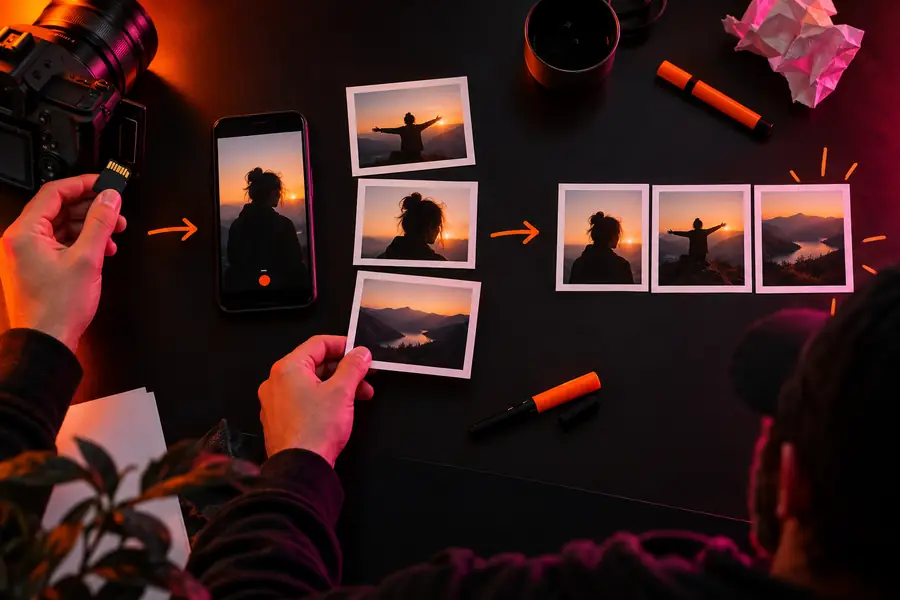
Une vérification avant-après vous aide à repérer une sélection qui commence trop tôt, se termine trop tard ou supprime une réaction importante.
Faites glisser le séparateur ou utilisez le contrôle du clavier pour comparer l’enregistrement complet au résultat ciblé.
La plupart des découpes échouent à cause d’une petite erreur de sélection, d’un chargement incomplet ou d’un export qui n’a jamais été vérifié après le traitement.
Un enregistrement volumineux, une connexion instable, un format non pris en charge ou une session de navigateur interrompue peuvent empêcher la timeline de s’afficher.
SolutionAttendez la fin du chargement de l’aperçu, réessayez avec une connexion stable et utilisez une copie compatible de la source si le problème persiste.
Faire glisser une poignée à l’œil peut placer le début légèrement avant ou après le moment souhaité, surtout lorsque la scène change rapidement.
SolutionUtilisez l’affichage du temps, zoomez sur la timeline lorsque cette option est disponible et prévisualisez depuis juste avant le point d’entrée.
Fermer la page trop tôt, perdre la connexion ou manquer d’espace de stockage peut interrompre le traitement ou n’enregistrer qu’une partie du résultat.
SolutionLaissez l’éditeur ouvert jusqu’à la fin de l’export, vérifiez que le fichier apparaît sur votre appareil et contrôlez sa durée.
La découpe peut avoir modifié l’orientation, révélé une image indésirable ou produit un fichier que la plateforme de destination gère mal.
SolutionExaminez l’intégralité du clip exporté, conservez les paramètres de la source lorsque c’est possible et créez une seconde version au lieu d’écraser la première.
Vous disposez désormais d’une méthode pratique pour raccourcir un enregistrement sans le modifier à l’excès : préparez le fichier, définissez des limites précises, prévisualisez la sélection et vérifiez la copie exportée. Le même processus convient aussi bien à un court clip de téléphone qu’à une présentation plus longue.
Ces réponses abordent les questions de base que se posent les personnes qui apprennent à utiliser un coupeur vidéo en ligne pour la première fois.
Importez ou ouvrez une vidéo, déplacez la timeline jusqu’aux points de début et de fin souhaités, puis sélectionnez la portion à conserver. Prévisualisez la sélection avant d’exporter une copie distincte afin que l’enregistrement original reste disponible.
Oui, un long enregistrement peut généralement être coupé en repérant les horodatages requis et en exportant la plage sélectionnée. Pour plusieurs clips, notez d’abord chaque plage temporelle et vérifiez chaque fichier exporté avant de passer au suivant.
La précision dépend de la timeline de l’éditeur et de ses commandes d’affichage du temps. Pour obtenir un résultat précis, utilisez les horodatages visibles ou zoomez sur la timeline, puis prévisualisez les premières et dernières secondes au lieu de vous fier uniquement à un déplacement rapide.
Le point d’entrée ou de sortie a peut-être été placé sur la mauvaise image, ou la prévisualisation n’était peut-être pas entièrement chargée au moment de la sélection. Réinitialisez la limite, vérifiez l’affichage du temps et lisez toute la plage sélectionnée avant de réexporter.
Une coupe normale crée un nouveau clip exporté et laisse le fichier source inchangé, mais vous devriez tout de même conserver une sauvegarde jusqu’à ce que le résultat soit vérifié. Évitez de supprimer immédiatement l’original après le traitement.