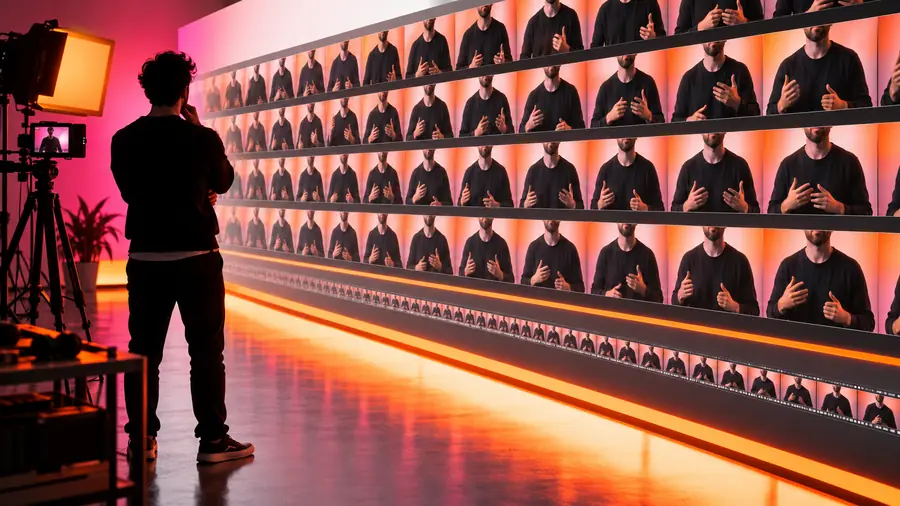
Grundlagen der Videobearbeitung

Was ist Video Cutter Online und wie funktioniert es?

Was ist Video Cutter Online? Es ist ein browserbasiertes Tool zum Auswählen des nützlichen Teils eines Videos, zum Entfernen unerwünschter Abschnitte und zum Exportieren eines kürzeren Clips, ohne ein vollständiges Bearbeitungsprogramm zu installieren.

So funktioniert ein Video Cutter

Ein Online-Cutter konzentriert sich auf die Hauptaufgabe: den beizubehaltenden Teil zu identifizieren, den Rest zu entfernen und eine sauberere Version zu speichern.

Reisevideo-Zeitleiste zum Zuschneiden vorbereitet Auswählen

01

Den beizubehaltenden Abschnitt auswählen

Du beginnst, indem du ein Video lädst und dessen Zeitleiste überprüfst. Start- und Endmarkierungen legen den Abschnitt fest, der erhalten bleiben soll. So lassen sich ein Intro, eine ungeschickte Pause, eine Endtafel oder leeres Videomaterial einfach entfernen. Eine visuelle Vorschau hilft dir, den Schnitt vor dem Export zu beurteilen.

  • Den gesamten Clip vor dem Markieren ansehen
  • Präzise Start- und Endpunkte festlegen
  • Eine Vorschau des ausgewählten Bereichs vor dem Speichern anzeigen

Konzertvideo, nachdem ein unerwünschter Abschnitt entfernt wurde Speichern

02

Einen kürzeren Clip exportieren

Nachdem der Bereich passend aussieht, erstellt der Video Cutter eine separate Ausgabe mit dem ausgewählten Videomaterial. Die Originaldatei bleibt unverändert, während der neue Clip zum Herunterladen, Teilen oder Übergeben an einen anderen Bearbeitungsprozess bereitsteht. Deshalb ist ein Video Cutter nützlich, wenn es eher auf Schnelligkeit und Fokus als auf eine vollständige Produktion ankommt.

  • Das Original als Sicherung behalten
  • Das erste und letzte Bild überprüfen
  • Den neuen Clip überall verwenden, wo eine kürzere Version benötigt wird

Was möglich ist und was nicht

Der Prozess ist unkompliziert, weil sich das Tool auf eine einzige Bearbeitungsaufgabe konzentriert, statt eine vollständige Studio-Oberfläche bereitzustellen.

Das Quellvideo importieren

Wählen Sie die Aufnahme aus, die Sie kürzen möchten, und warten Sie, bis ihre Zeitleiste oder Vorschau geladen ist.

Den gewünschten Bereich markieren

Verschieben Sie den Start- und Endpunkt, bis die Vorschau nur den Abschnitt enthält, den Sie behalten möchten.

Das Ergebnis exportieren

Bestätigen Sie den Schnitt, erstellen Sie den neuen Clip und überprüfen Sie ihn einmal, bevor Sie ihn teilen oder veröffentlichen.

Von der vollständigen Aufnahme zum fokussierten Clip

Der Unterschied zwischen vorher und nachher ist meist einfach: weniger Wartezeit, weniger Leerlauf und ein klarerer Grund zum Anschauen.

Originalaufnahme

Lange Sprecheraufnahme vor dem Zuschneiden
Fokussierter Stadtvideo-Clip nach dem Zuschneiden
Ausgewählter Clip

Das Original bleibt unverändert, während die exportierte Version nur den ausgewählten Abschnitt enthält.

Was ein Video Cutter nicht kann

Wenn Sie die Grenzen kennen, können Sie das richtige Tool auswählen, statt zu erwarten, dass sich ein einfacher Video Cutter wie ein vollständiger Editor verhält.

Er erstellt keine fertige Produktion

Ein Video Cutter kann Abschnitte entfernen, ist aber nicht dafür ausgelegt, eine mehrschichtige Sequenz mit Titeln, Übergängen, Grafiken und detaillierter Audiomischung zu erstellen.

WorkaroundVerwenden Sie den zugeschnittenen Clip als saubere Quelle für ein größeres Bearbeitungsprojekt.

Er kann schlechtes Material nicht von selbst verbessern

Das Entfernen eines Abschnitts behebt nicht automatisch Unschärfe, Kamerawackler, ungünstige Beleuchtung, Hintergrundgeräusche oder eine schwache Aufnahme.

WorkaroundNehmen Sie die Szene nach Möglichkeit erneut auf oder verwenden Sie anschließend spezielle Tools zur Audio- und Videoverbesserung.

Er entscheidet nicht für Sie, welcher Moment am besten ist

Das Tool kann eine Zeitleiste und eine Vorschau anzeigen, aber die Entscheidung darüber, was wichtig ist, bleibt der bearbeitenden Person überlassen.

WorkaroundSehen Sie sich die umliegenden Sekunden an und bewahren Sie eine Kopie des Originals auf, bevor Sie eine endgültige Entscheidung treffen.

Er ersetzt möglicherweise keine Formatkonvertierung

Schneiden und Konvertieren sind unterschiedliche Aufgaben, daher benötigt eine kürzere Datei für ein bestimmtes Ziel möglicherweise noch einen separaten Export- oder Konvertierungsschritt.

WorkaroundPrüfen Sie die Ausgabeanforderungen der Plattform, auf der Sie den Clip verwenden möchten.

Beginnen Sie mit einem nützlichen Schnitt

Wenn eine Aufnahme eine lange Einleitung, eine Pause oder ein Ende enthält, das Sie nicht benötigen, beginnen Sie mit dieser einen Bearbeitung. Ein fokussierter Clip lässt sich leichter prüfen und teilen, und Sie können jederzeit zum Original zurückkehren, um eine weitere Version zu erstellen.

  • Belassen Sie die Quelldatei unverändert
  • Sehen Sie sich die Vorschau vor dem Teilen an
  • Verwenden Sie das Ergebnis in einem anderen Workflow

Video Cutter FAQ

Kurze Antworten auf Fragen, die sich Menschen stellen, wenn sie zum ersten Mal auf einen Online-Video-Cutter stoßen.

Es handelt sich um ein browserbasiertes Tool, mit dem Sie unerwünschte Teile eines Videos entfernen und ein ausgewähltes Segment behalten können. Das Ergebnis ist in der Regel eine kürzere Kopie der Originaldatei, die ohne einen vollständigen Desktop-Editor erstellt wird.

Sie laden ein Video hoch, wählen die Start- und Endpunkte auf einer Zeitleiste oder in der Vorschau aus und exportieren den ausgewählten Bereich. Die Originalaufnahme bleibt normalerweise getrennt vom neu zugeschnittenen Clip erhalten.

Nein. Ein Cutter ist auf gezieltes Zuschneiden ausgelegt, während ein umfassenderer Editor möglicherweise Text, Übergänge, mehrere Spuren, Effekte und detaillierte Audiosteuerungen bietet. Ein geschnittener Clip kann später dennoch in einem größeren Bearbeitungsprojekt verwendet werden.

Er ist für alle nützlich, die eine kürzere Version einer Aufnahme benötigen, darunter Creator, Lehrkräfte, Marketingfachleute, Teams und Gelegenheitsnutzer. Besonders gut eignet er sich, wenn die Hauptaufgabe darin besteht, unerwünschtes Videomaterial zu entfernen, anstatt das gesamte Video neu zu gestalten.

Schneiden starten
Schneiden starten