Social-Creators
Ein vertikaler Clip enthält vor dem Hauptmoment eine lange Pause oder nach dem Ende zu viel Videomaterial.
Veröffentliche einen kompakteren Beitrag, ohne ein komplettes Schnittprogramm zu öffnen.
Video Cutter für TikTokEinfache Videobearbeitung
Ein einfacher Video Cutter hält die Aufgabe übersichtlich: Wähle einen Clip aus, markiere den wichtigen Teil und exportiere eine kürzere Version, ohne ein komplettes Schnittprogramm lernen zu müssen.
Für schnelle Aufgaben gemacht
Wähle den fokussierten Weg, wenn dein Hauptziel darin besteht, Videomaterial zu kürzen. Diese gängigen Einstiegspunkte halten den Workflow für verschiedene Arten von Creators übersichtlich.
Ein vertikaler Clip enthält vor dem Hauptmoment eine lange Pause oder nach dem Ende zu viel Videomaterial.
Veröffentliche einen kompakteren Beitrag, ohne ein komplettes Schnittprogramm zu öffnen.
Video Cutter für TikTokEine aufgezeichnete Unterrichtsstunde oder ein Vortrag enthält Vorbereitungszeit, wiederholte Erklärungen oder einen ungenutzten Schlussteil.
Teile eine fokussierte Lektion, der Zuschauer leichter folgen können.
Video Cutter für lange Videos onlineEine Handyaufnahme enthält eine starke Szene, die von Gehen, Warten oder verwackelten Aufnahmen umgeben ist.
Behalte den unvergesslichen Moment und entferne die Teile, die das Video ausbremsen.
Beispiele für Video Cutter onlineEin Kollege benötigt einen kurzen Demonstrationsclip aus einer längeren Bildschirmaufnahme oder einem Interview.
Erstelle einen ausschnitt zur überprüfung, bevor du an anderer Stelle Untertitel oder Branding hinzufügst.
So verwendest du den Video Cutter onlineSieh den Unterschied
Ein gezielter Schnitt verändert die Form eines Clips, ohne dass du eine vollständige Produktionszeitleiste verwalten musst.

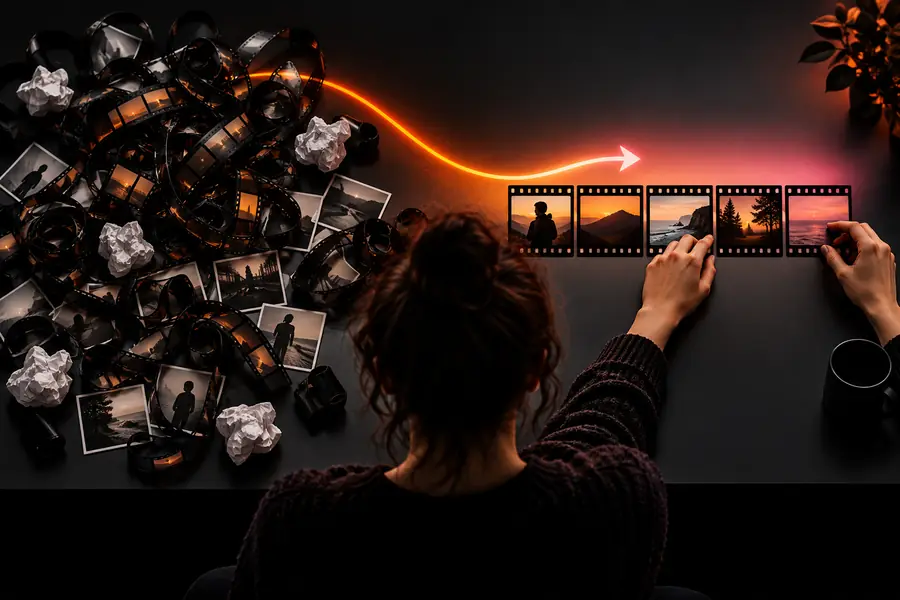
Das Ziel ist weniger Videomaterial, nicht mehr Bearbeitungsoptionen.
In Sekunden starten
Beschreibe kurz den gewünschten Schnitt und überprüfe anschließend das Ergebnis, bevor du es teilst. Der Ablauf ist bewusst überschaubar, damit du dich auf das Videomaterial konzentrieren kannst.
Wähle das Video aus, das den Moment enthält, den du behalten möchtest. Eine längere Aufnahme eignet sich am besten, wenn sich der relevante Abschnitt leicht identifizieren lässt.
Beschreibe, was entfernt werden soll, zum Beispiel eine Pause am Anfang, einen Abschnitt am Ende oder einen bestimmten unerwünschten Teil. Klare Zeitangaben machen die Anfrage leichter nachvollziehbar.
Sieh dir das gekürzte Ergebnis von Anfang bis Ende an. Wenn der Schnitt passt, speichere den neuen Clip zum Veröffentlichen, Teilen oder für einen weiteren Bearbeitungsschritt.
Die richtige Option wählen
Die fokussierte Option ist hilfreich, weil sie Entscheidungen reduziert. Ein umfassenderer Editor ist besser, wenn dein Projekt mehrere Arten von Änderungen gleichzeitig erfordert.
Fokussierter Cutter
Einen Clip durch das Entfernen unerwünschter Abschnitte kürzen
Allgemeiner Video-Editor
Ein mehrteiliges Video erstellen und überarbeiten
Fokussierter Video Cutter
Kleine Auswahl an Entscheidungen und Steuerelementen
Allgemeiner Video-Editor
Mehr Panels, Werkzeuge und Einstellungen, die verstanden werden müssen
Fokussierter Video Cutter
Ideal für eine einzelne Quelle oder einen einfachen Schnitt
Allgemeiner Video-Editor
Für das Kombinieren vieler Clips entwickelt
Fokussierter Video Cutter
Nicht der Hauptfokus des Workflows
Allgemeiner Video-Editor
In der Regel als Teil des Bearbeitungsarbeitsbereichs verfügbar
Fokussierter Video Cutter
Direkter Weg von einer langen Aufnahme zu einem kurzen Clip
Allgemeiner Video-Editor
Funktioniert, erfordert aber möglicherweise mehr Einrichtung
Fokussierter Video Cutter
Nicht für die Produktion mit Ebenen und Einzelbildbearbeitung vorgesehen
Allgemeiner Video-Editor
Besser geeignet für präzise Schnittfolgen und Überarbeitungen
Weiter erkunden
Wählen Sie den Weg, der zum Filmmaterial, Kanal oder gewünschten Maß an Anleitung passt.
Bearbeiten Sie eine längere Aufnahme, wenn die Quelle über einen kurzen Social-Media-Clip hinausgeht.
Wählen Sie einen kostenlosen Online-Weg, wenn Sie schneiden möchten, ohne Software zu installieren.
Erhalten Sie eine verständliche Erklärung dazu, was ein Online-Cutter macht, bevor Sie sich für einen Workflow entscheiden.
Fokussierter Workflow
Der visuelle Unterschied entsteht nicht durch mehr Effekte. Es geht darum, den wichtigen Teil der Quelle leichter auffindbar und einfacher teilbar zu machen.
 Den Einstieg kürzen
01
Intros, Pausen, Vorbereitungsszenen und versehentliche Aufnahmen können ein kurzes Video deutlich länger wirken lassen, als es sein müsste. Ein fokussierter Schnitt lässt den wichtigen Moment früher beginnen.
 Das Ende straffen
02
Ein Clip läuft oft weiter, nachdem die Botschaft, Darbietung oder Demonstration bereits beendet ist. Durch das Entfernen des überflüssigen Endes erhält das Video einen klaren Abschluss und die exportierte Datei lässt sich leichter wiederverwenden.
Kenne die Grenzen
Ein einfacher Video Cutter ist nicht dafür gedacht, jedes Bearbeitungstool zu ersetzen. Wenn du seine Grenzen kennst, kannst du ihn gezielt für Aufgaben einsetzen, die er gut bewältigt.
Ein gezielter Schnitt ist nicht der richtige Weg für mehrere Videospuren, Bild-in-Bild-Layouts oder einen komplexen Szenenaufbau.
LösungVerwende ihn, um saubere Ausgangsclips zu erstellen, und übertrage diese Clips anschließend in einen umfassenderen Editor.
Das Entfernen von Abschnitten behebt nicht automatisch starke Unschärfe, schlechte Beleuchtung, übersteuerten Ton oder instabile Kamerabewegungen.
LösungNimm nach Möglichkeit eine sauberere Quelle auf oder verwende für das jeweilige Problem ein spezielles Optimierungstool.
Wenn dein Projekt animierten Text, umfangreiche Untertitel, Musikmischung oder visuelle Effekte benötigt, deckt ein einfacher Schnitt nur den ersten Schritt ab.
LösungBearbeite hier das Timing und füge anschließend die abschließenden Elemente in dem dafür entwickelten Tool hinzu.
Erstelle den ersten Schnitt
Wenn es einfach darum geht, die Teile zu entfernen, die niemand ansehen muss, ist ein fokussierter Workflow oft der schnellste Ausgangspunkt. Beschreibe den Abschnitt, den du behalten möchtest, und überprüfe das Ergebnis, bevor du es teilst.
Häufige Fragen
Antworten für alle, die entscheiden möchten, ob ein fokussierter Video Cutter der richtige Ausgangspunkt ist.
Ein einfacher Video Cutter ist ein fokussiertes Tool zum Entfernen unerwünschter Abschnitte aus einem Video. Er ist für unkomplizierte Schnitte ausgelegt und nicht für einen vollständigen, timelinebasierten Produktionsworkflow.
Ja. Der Workflow konzentriert sich darauf, eine Quelle auszuwählen, den zu entfernenden Abschnitt zu beschreiben oder zu markieren und das kürzere Ergebnis zu überprüfen. Sie müssen keine fortgeschrittenen Bearbeitungsfunktionen verstehen, um zu beginnen.
Sie können einen fokussierten Video Cutter verwenden, wenn Sie einen nützlichen Abschnitt aus einer langen Aufnahme extrahieren oder kürzen möchten. Wenn das Projekt viele Clips, Ebenen, Untertitel oder Effekte erfordert, ist ein umfassenderer Editor möglicherweise besser geeignet.
Nennen Sie, was entfernt werden soll, und geben Sie bei Bedarf eine ungefähre Zeitangabe an. Sie können beispielsweise darum bitten, die ersten acht Sekunden und die letzten zwölf Sekunden zu entfernen oder nur den Abschnitt zu behalten, in dem die Hauptdemonstration beginnt.